
MENU PRECIFICAÇÃO>>PREÇO DE VENDA

Preço de venda é o valor cobrado por um produto ou serviço no mercado, calculado com base em todos os custos envolvidos na operação, tributos e a margem de lucro desejada pela empresa. Ele deve garantir que a empresa não tenha prejuízo, cubra suas despesas e alcance lucratividade, mantendo-se competitiva diante dos concorrentes.
O Precifique faz todo esse cálculo automaticamente, garantindo precisão, agilidade e segurança nos dados, evitando prejuízos e fortalecendo a estratégia comercial da empresa.
Preço de Venda Aba Principal
Ao clicar em Preço de Venda, a tela a cima será exibida. Ela é composta por 4 abas: A Principal, Composição de Preço, Análise do Preço de Venda e Verificação do Markup, além de marcar toda ultima vez que o Custo e o Preço de Vendas foram atualizados.

Ao clicar no botão Configurar, abrirá uma tela pequena a esquerda, como mostra a imagem. Nela você preenche com seu markup e colocar as margens de lucro desejada com múltiplo cenário e finalmente clicar em Aplicar (1). Você pode clicar em Cancelar (2)caso não queira salvar as alterações.
Em seguida clicar em Atualizar Preços e a mágica acontece. Observe na próxima imagem.
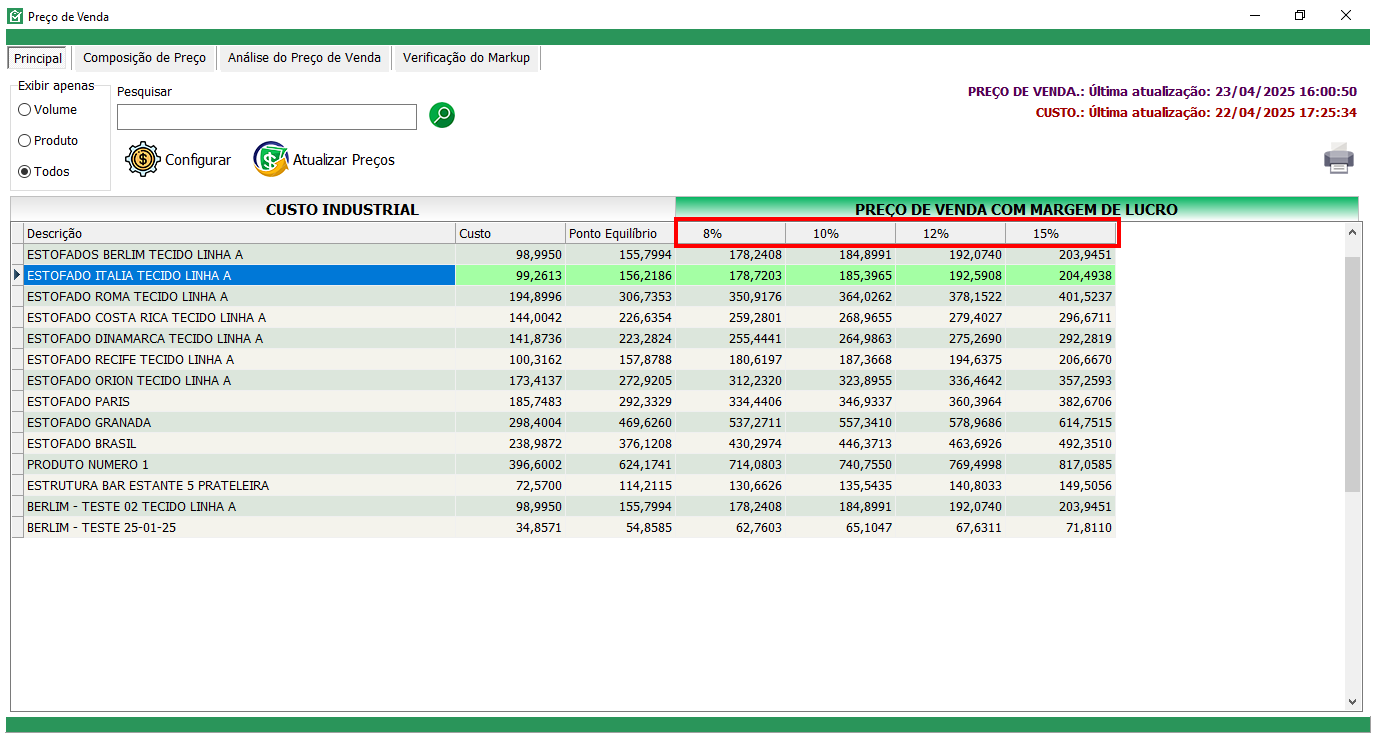
Os 4 cenários são exibidos de acordo com a ordem configurada anteriormente.
Aba Composição de Preço

1 – Marcar se é Volume o Produto
2 – Pesquisar pelo item desejado
3 – Preencher o Markup
4 – Clicar na calculadora para para que o sistema faça os cálculos.
5 – Preço do item com Markup e o Ponto de Equilíbrio.
Aba Análise de Preço de Venda
Diferente da aba Composição de Preço que você escolhe seu Percentual de Lucro, a aba Análise de Preço de Venda você seleciona se é volume ou produto, pesquisa pelo item e no campo Preço de Tabela é inserido o preço da sua tabela ou Preço sugerido pelo cliente. Em seguida aplica-se o markup, aplicar os descontos dependendo da negociação e clicar na calculadora.

1 – Selecionar volume ou produto
2 – pesquisar o item que será analisado
3 – Marcar se é Nacional ou Exportação
4 e 5 – Digitar o preço sugerido ou secionar a tabela de preço para que o sistema já pegue o preço automaticamente
6 – Preencher o markup
7 – Aplicar os descontos
8 – se tiver alguma taxa de cartão, clicar em cartão e digitar o percentual ou o valor em reais
9 – Clicar na calculadora
10 – O sistema calcula o percentual da margem e o valor em reais do lucro.
Margem de Contribuição

Ao clicar em Margem de Contribuição, uma tela se abrirá trazendo os dados referente ao item em análise.
A Margem de Contribuição mostra quanto do preço de venda de um produto sobra para cobrir os custos fixos e gerar lucro, após descontar todos os custos variáveis.
Como é o calculo: Margem de Contribuição = Preço de Venda – Custos Variáveis
Quanto maior essa margem, melhor a saúde financeira da empresa.
Verificação do Markup

1 – Marcar se é volume ou produto
2 – Clicar em Configurar
3 – Editar o Markup nos campos da negociação, aplicar os Descontos, Taxa de cartão se tiver, clicar no botão Aplicar e clicar no botão Atualizar Preços
4 – Ultima atualização do Markup e a ultima atualização do custo