
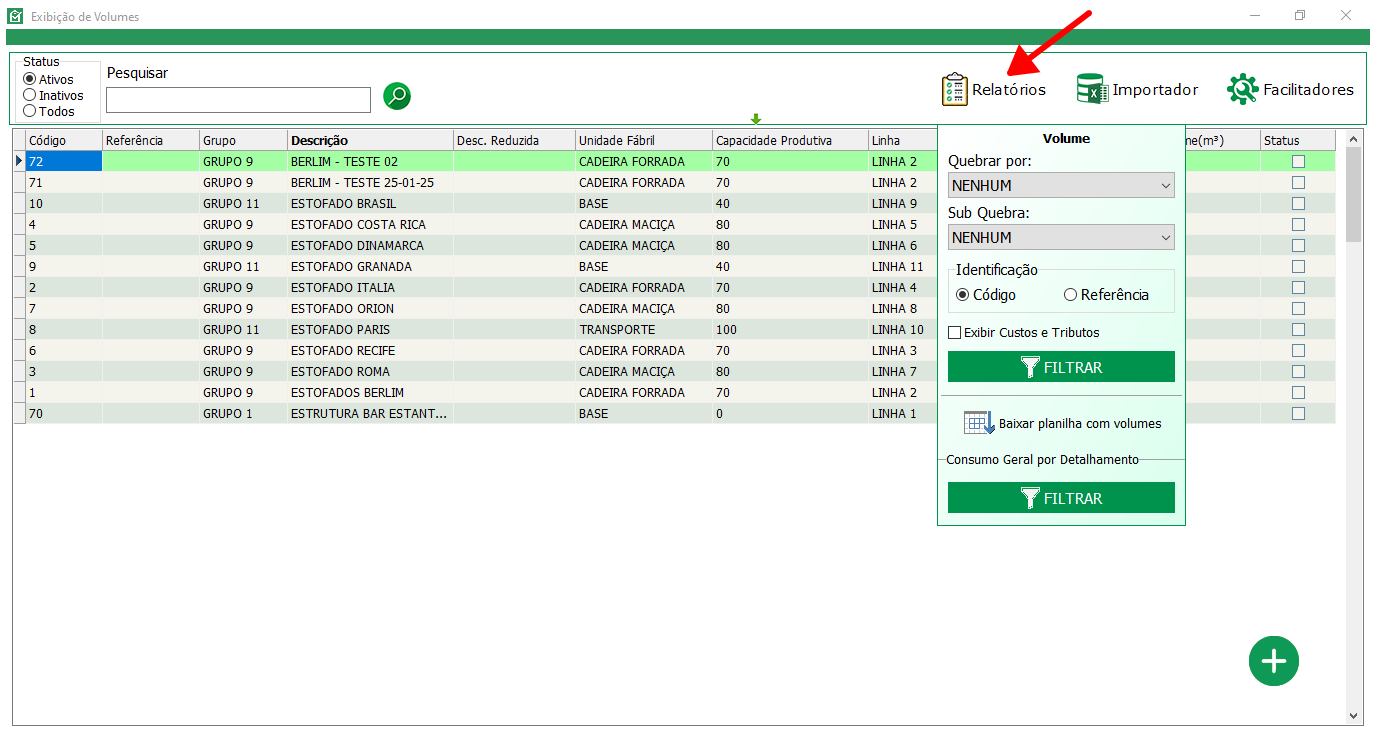
O botão Relatórios localizado no canto superior das telas principais do sistema é um recurso padronizado em todas as telas. Ele permite gerar relatórios personalizados com base nos dados exibidos na grid, com opções de quebra, subquebra, filtros e exportação para planilhas. Essa padronização garante praticidade e agilidade na geração de relatórios
Botão direto na Grid
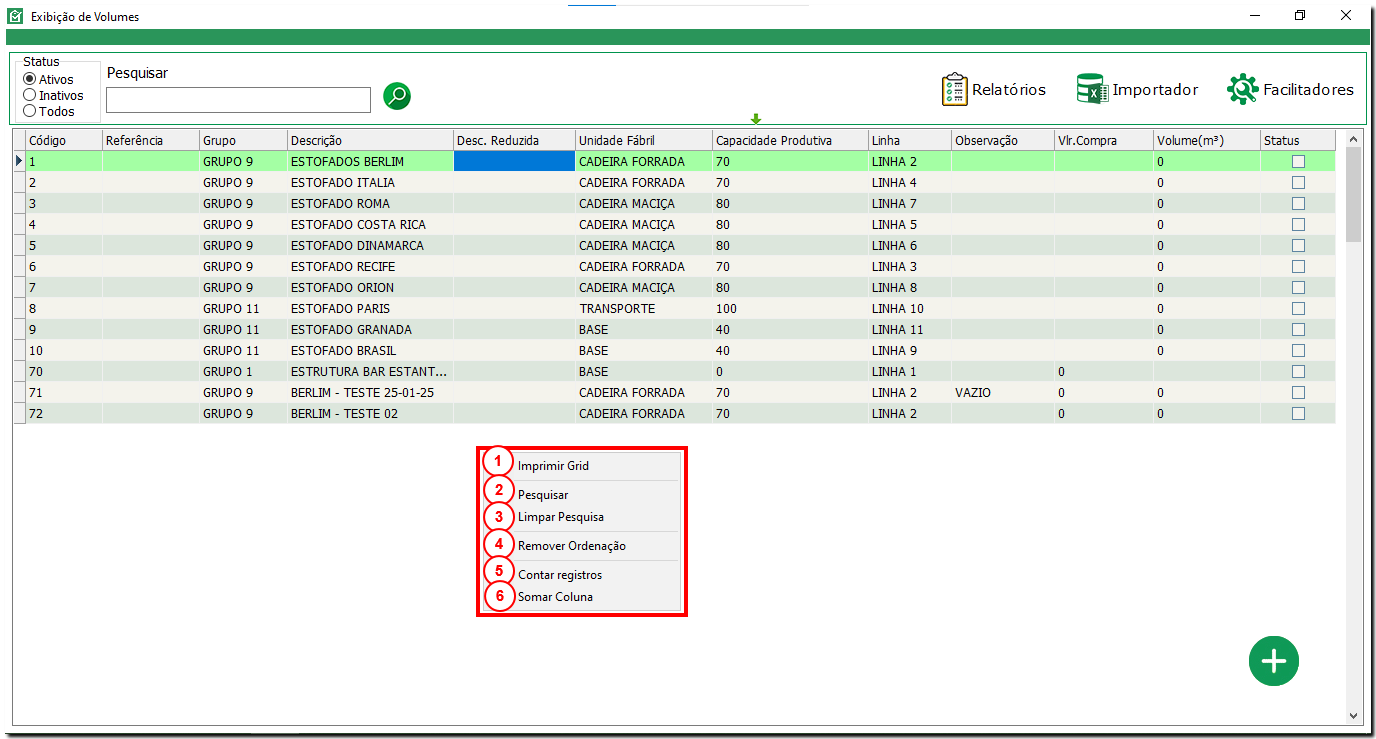
1 – Imprimir Grid:
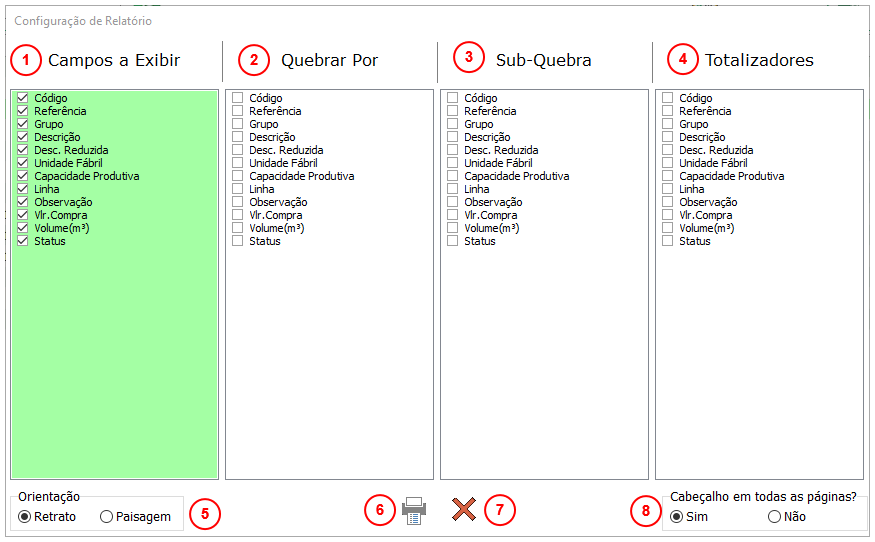
1 – Marcar só os campos desejados no relatório
2 – Opções de quebras
3 – Opções de sub quebras
4 – Opções de totalizadores
5 – Orientação (retrato ou paisagem)
6 – Imprimir – clicar para gerar o relatório
7 – Cancelar
8 – Cabeçalhos em todas as páginas
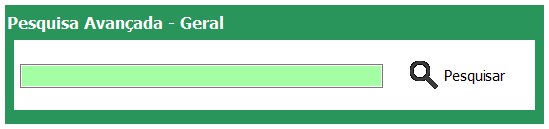
2 – Pesquisar
Digitar o item desejado e clicar em pesquisar, será exibido apenas o item pesquisado
3 – Limpar Pesquisa
Após fazer a pesquisa basta clicar com botão direito novamente, Limpar pesquisa e tudo volta ao normal
4 – Remover Ordenação
Ao clicar em uma coluna como mostra a imagem a baixo, repare que os códigos estão sendo exibidos do maior para o menor.
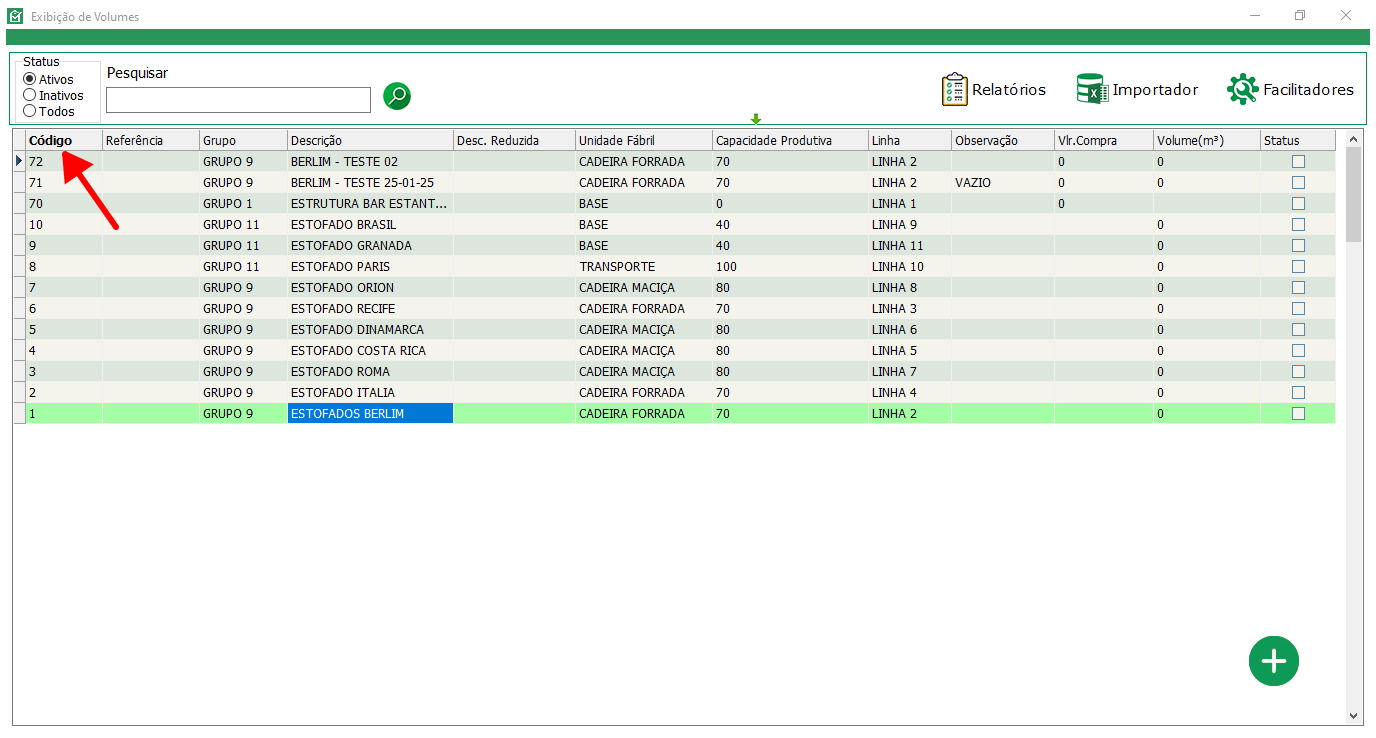
Clicando com botão direito na grid, Remover ordenação, volta a forma real de cadastro ou seja, do menor para o maior.
6 – Contar Registros
Clicar com botão direito na grid, aparece a opção Contar Registros. Lembrando que deve selecionar uma coluna para funcionar. Veja na imagem

Observe que o sistema faz a contagem dos cadastros.
7 – Somar coluna
Na soma de coluna o sistema pega a quantidade e mostra o total

O sistema conta os valores da coluna selecionada e exibe o total
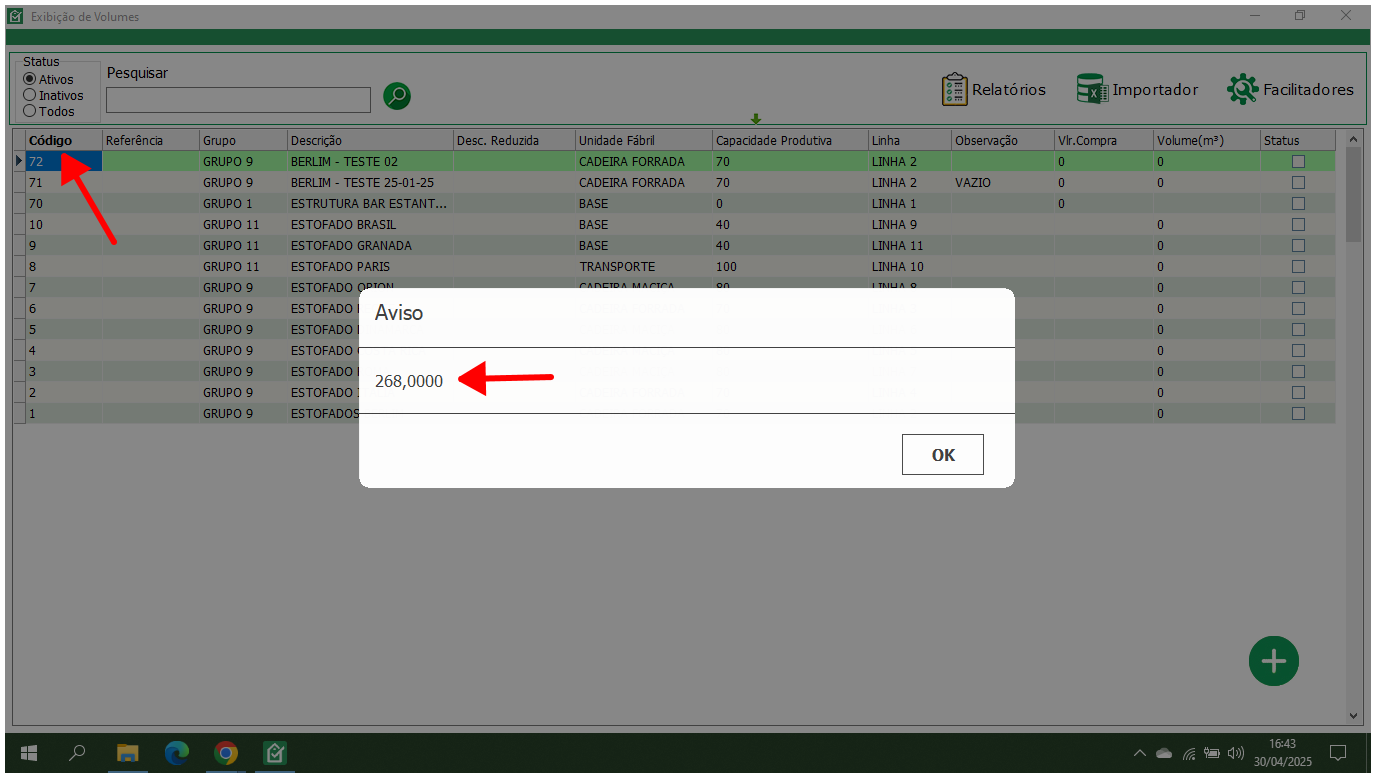
Funciona apenas e colunas numéricas.