
MENU CONFIGURAÇÕES>>USUÁRIOS

Cadastro de Usuários – Aba Principal

Campos
- Login: Nome de usuário.
- Senha: Senha do usuário.
- E-mail: E-mail do usuário.
- Liberar Precifique Mobile: Libera o acesso do usuário no precifique versão para celulares.
- Representante: Vinculo de representante cadastrado.
- Perfil de acesso (Precifique Mobile): Define o nível de permissão geral (ex.: Diretor, Comercial, Administrativo).
- Acessar matéria prima através da ficha técnica: Se a opção estiver marcada o usuário consegue acessar a matéria prima dentro da ficha técnica do volume.
- Volume em desenvolvimento: Com essa opção selecionada o volume em desenvolvimento não aparecerá no simulador de pedidos.
Quadro de Permissões (Comercialização): Essas permissões são granulares — ou seja, você consegue montar perfis extremamente personalizados para diferentes tipos de usuários (diretores, vendedores, representantes, analistas etc.), garantindo segurança de dados e controle estratégico.
Cadastro de usuários – Aba Perfil de Acesso
O Perfil de Acesso permite controlar exatamente quais áreas do sistema cada usuário pode visualizar ou operar, garantindo segurança da informação e gestão eficiente por função.
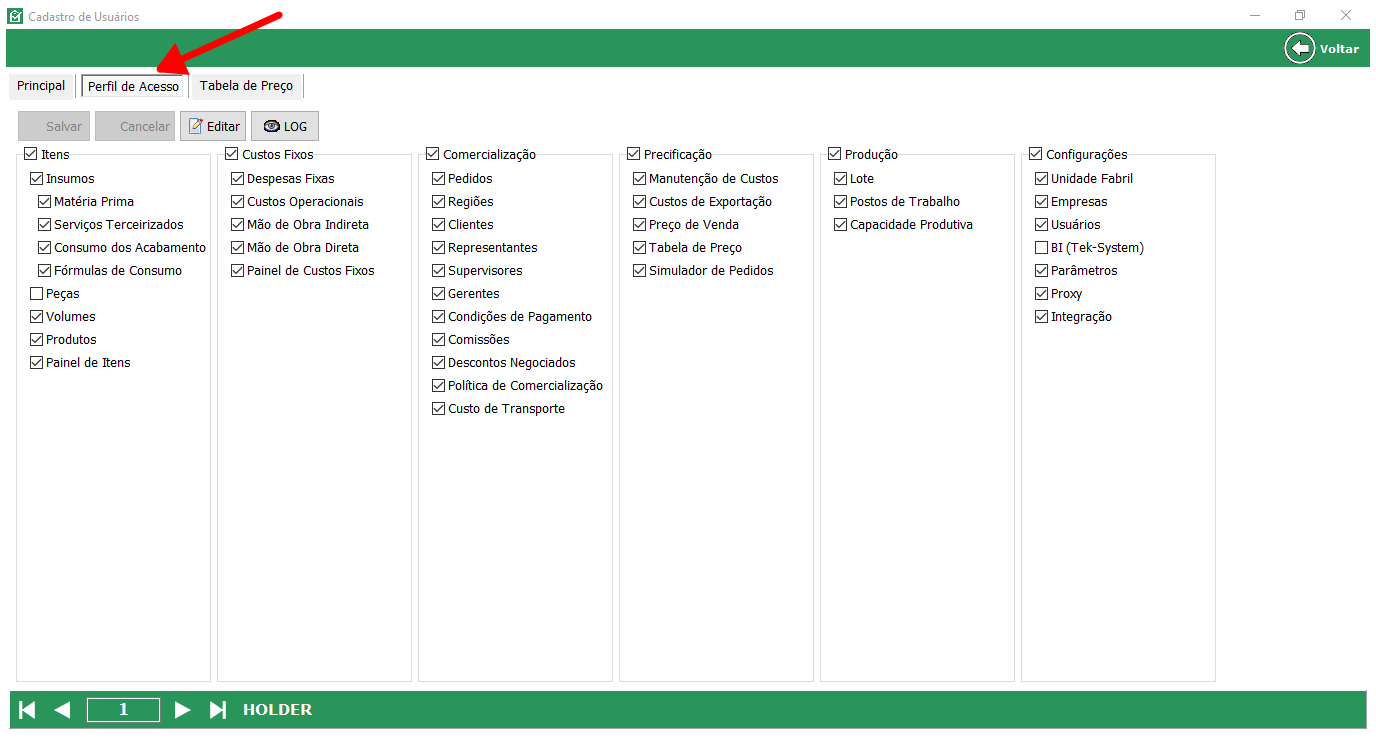
Como funciona:
Você marca os blocos com as opções que o usuário terá acesso
- Itens: permite acesso ao cadastro de insumos, matéria-prima, volumes, produtos e fórmulas de consumo.
- Custos Fixos: libera controle sobre despesas, mão de obra e o painel de custos.
- Comercialização: dá acesso de pedidos, representantes, comissões, clientes e condições comerciais.
- Precificação: permite editar manutenção de custos, simular preços, configurar tabelas e exportações.
- Produção: acesso a lotes, postos de trabalho e capacidade produtiva.
- Configurações: permite alterar dados da empresa, parâmetros do sistema, integrações e acesso de outros usuários.
Com isso, você garante que cada usuário veja apenas o que é necessário para seu trabalho, evitando erros, exposição de informações sigilosas e operações indevidas.
Cadastro de usuários – Tabela de Preço
Essa aba permite vincular o usuário a uma ou mais Tabelas de Preço cadastradas no sistema. Isso define quais preços ele poderá visualizar ou utilizar nas simulações e pedidos.

Como funciona:
- Nome (Dropdown): você escolhe uma tabela de preço específica para associar ao usuário (ex: “TABELA MÚLTIPLOS PRAZOS”).
- Botão Incluir: adiciona essa tabela à lista de tabelas disponíveis para o usuário selecionado.
- Lista inferior: exibe todas as tabelas de preço vinculadas ao usuário, com código e nome.
Para que serve?
- Controle comercial: garante que cada representante ou vendedor use apenas as tabelas de preço que foram liberadas para ele.
- Evita erros e fraudes: impede acesso a tabelas com valores que não se aplicam ao perfil do usuário.
- Organiza simulações: nas telas de pedidos e precificação, o sistema já carrega automaticamente as tabelas permitidas.