- F5 – Caso o sistema se comporte de forma inesperada aparecendo algum erro e/ou travando a aplicação, essa tecla se encarrega de reiniciar todo o sistema.
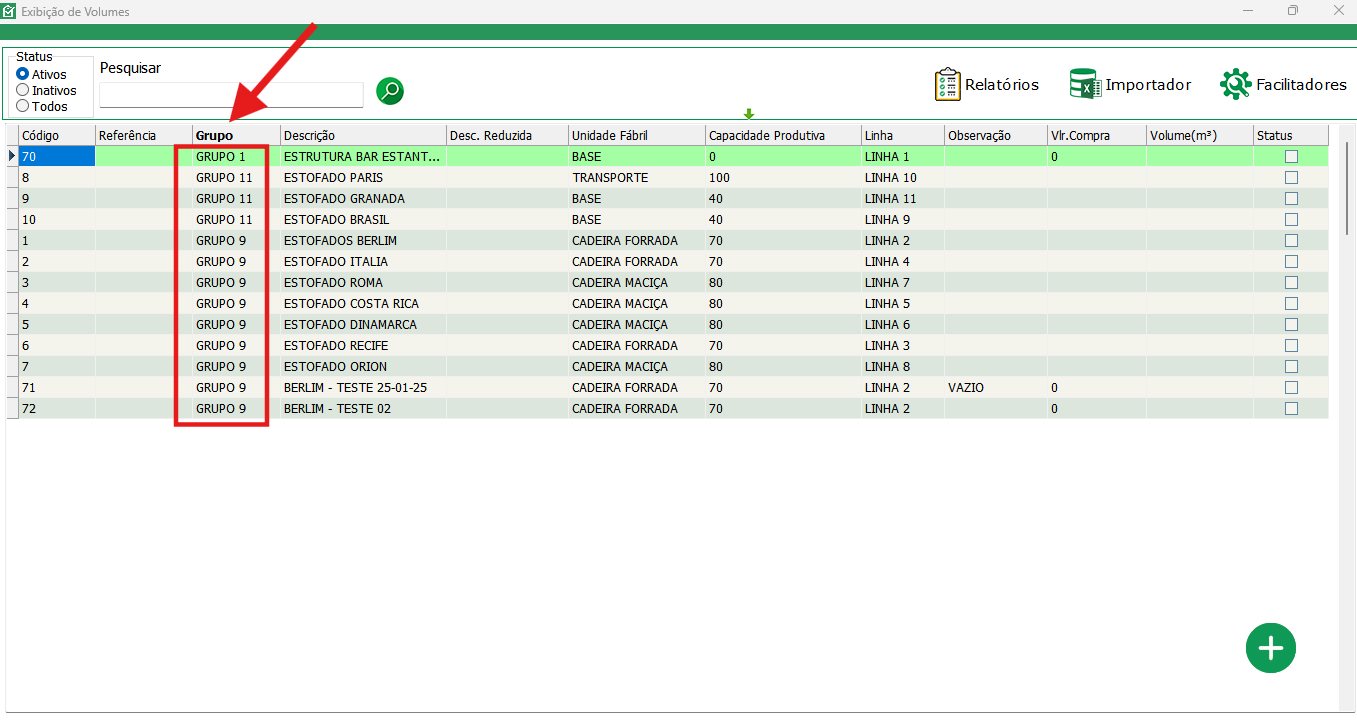
- Caso queira ordenar a GRID de exibição, clique em cima do título.
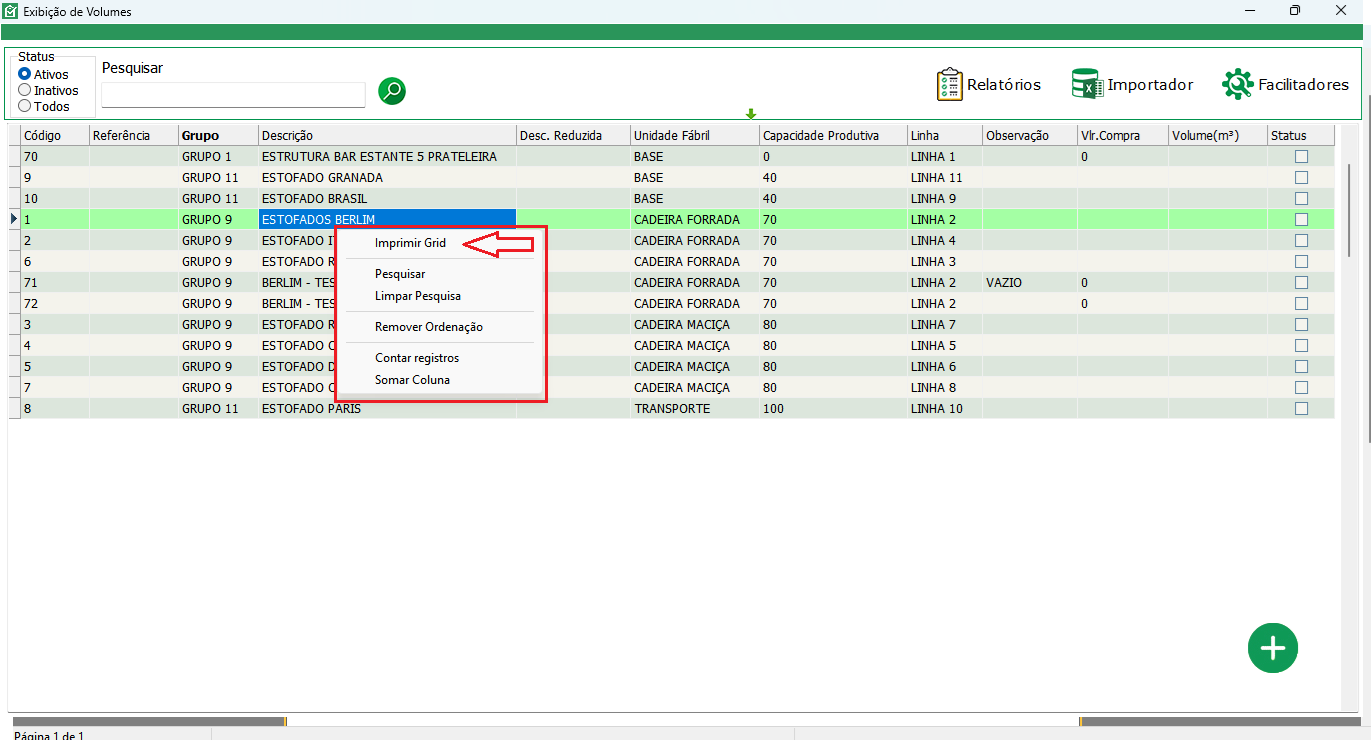
- Você pode clicar com o botão direto na GRID para imprimir caso desejar.
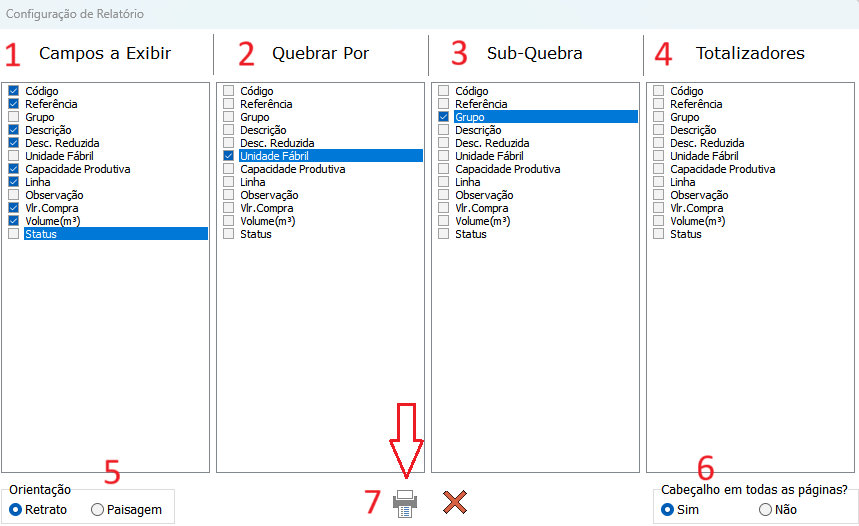
- Selecione os campos a exibir, as quebras de agrupamento, as sub quebras e a coluna que você deseja totalizar. No passo número 5 podemos escolher se queremos a impressão em RETRATO ou PAISAGEM (caso tenha muitos campos escolha PAISAGEM). No passo 6 você seleciona se o cabeçalho com a logo da empresa vai aparecer em todas as páginas ou não (caso você vá exportar para excel, recomendamos que selecione a opção Não exibir o cabeçalho em todas as páginas). Após isso é só clicar em imprimir no passo 7.
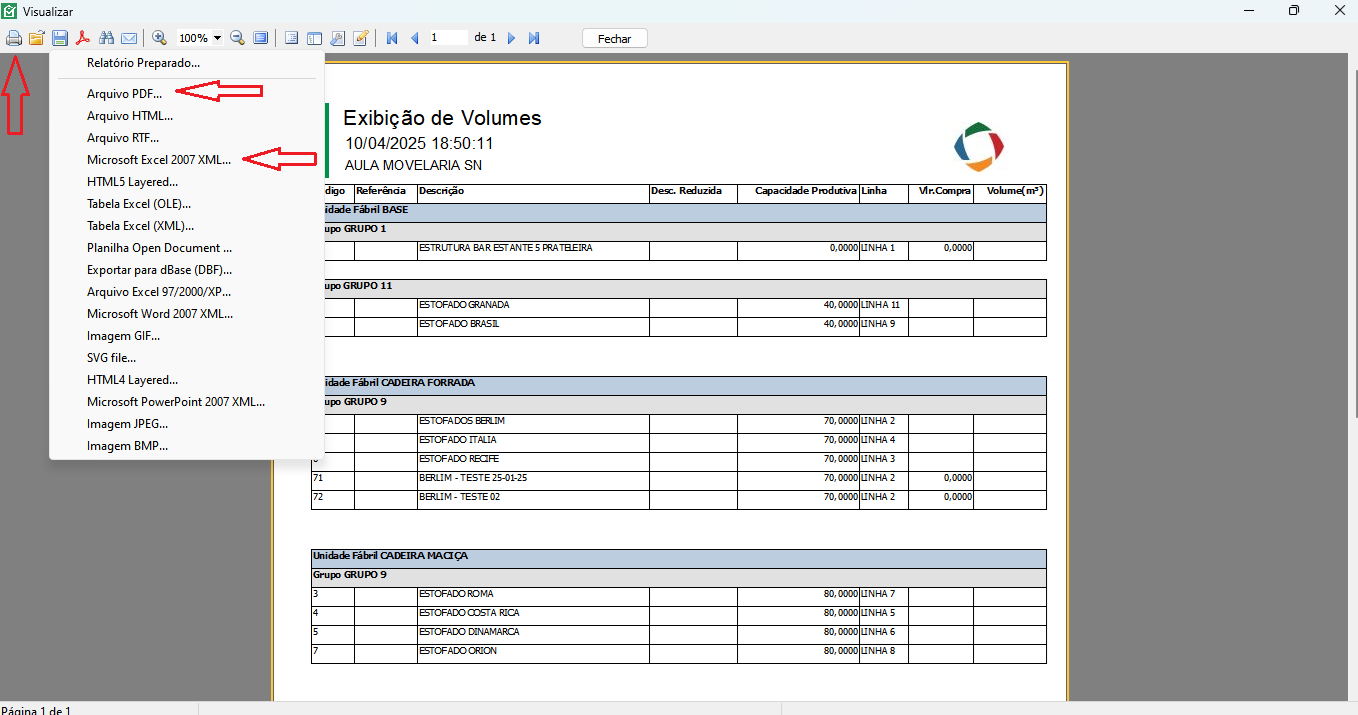
Resultado da impressão:
Observação: Repare que na impressão temos a primeira quebra com a unidade fabril e a sub quebra como grupo, já na primeira parte do relatório podemos observar que na unidade fabril BASE temos 3 volumes. O primeiro está cadastrado no grupo 1 e os dois outros volumes estão no grupo 11.
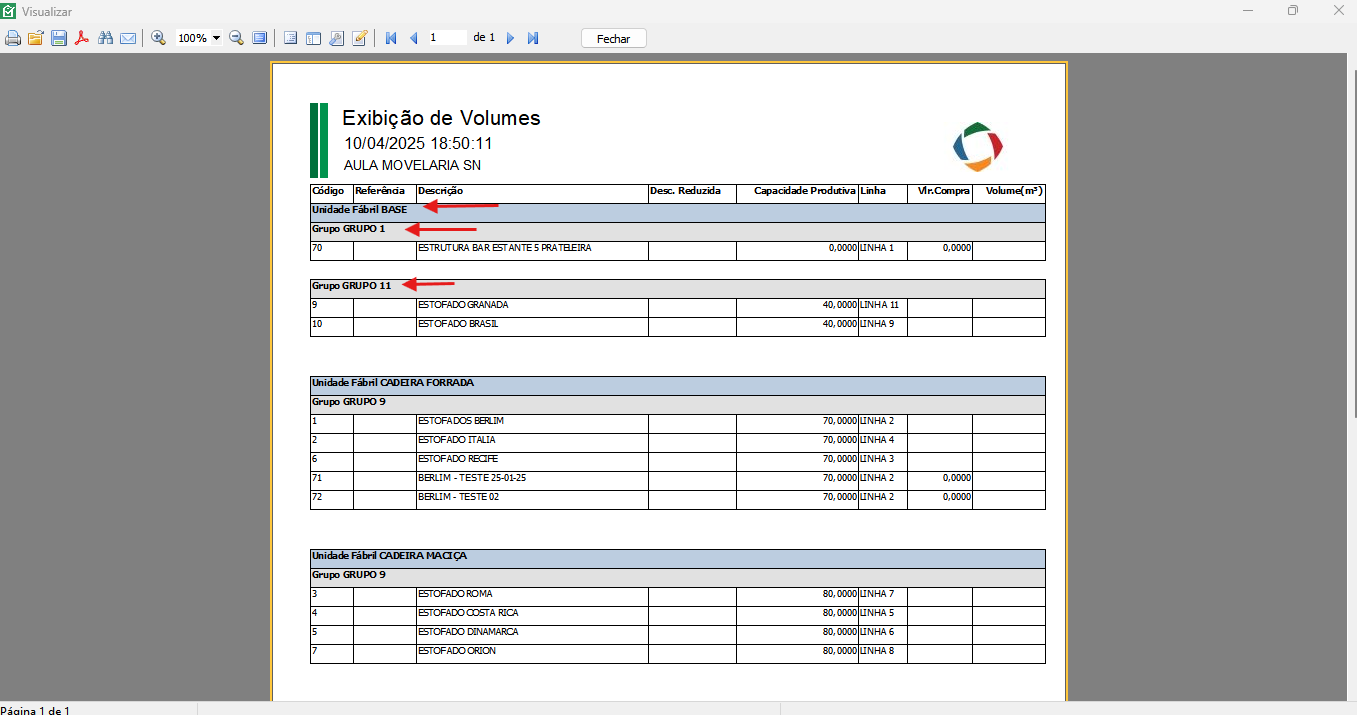
Você pode salvar em PDF, excel ou imprimir.