
Telas de Cadastros
Ao clicar em Incluir na parte inferior direito da tela principal, todos os cadastros serão exibidos, veja na imagem
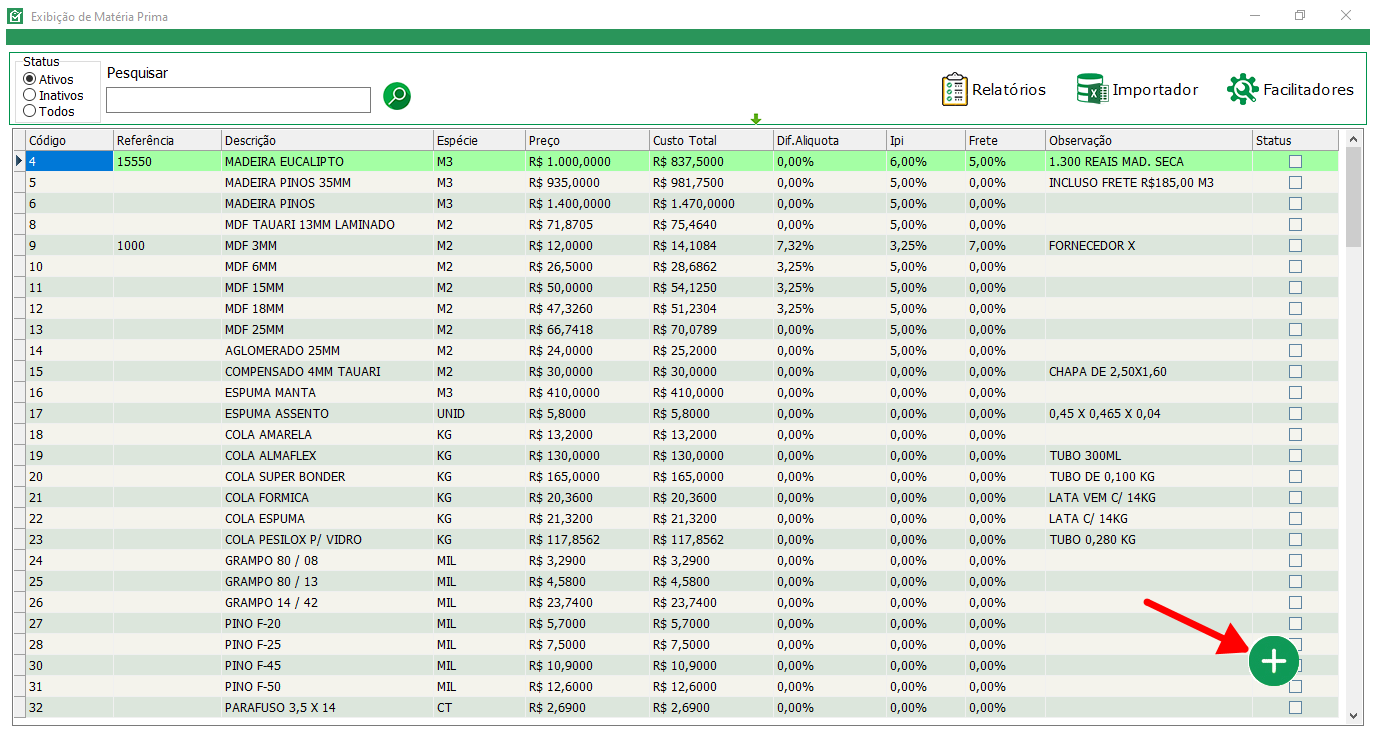
A tela com os campos para preenchimento será exibida

1 – Campos para preencher com as informações sobre o que vai ser cadastrado
2 – Valores e tributos quando houver
3 – Informações sobre transporte
4 – voltar para a tela principal onde aparecem todos os cadastros
5 – Botão Salvar
6 – Botão Cancelar
7 – Ir para o primeiro cadastro
8 – Voltar um cadastro
9 – Código do cadastro
10 – Ir para o próximo cadastro
11 – Ir para o ultimo cadastro
Todas as telas de cadastro do precifique seguem o mesmo padrão, visual e funcional, o que facilita a navegação e o uso do sistema. Veja o exemplo acima:
Em todas as telas principais vai ter o botão de incluir, os campos para serem preenchidos com as informações do cadastro, campos de valores e tributos quando houver, seta apontando para a esquerda, que indica Voltar a tela principal, botão de Salvar e Cancelar e os botões de navegação que são: (voltar ao primeiro cadastro, voltar um cadastro, código do cadastro, adiantar um cadastro e ultimo cadastro. Todas as telas de cadastro seguem essa mesma estrutura.
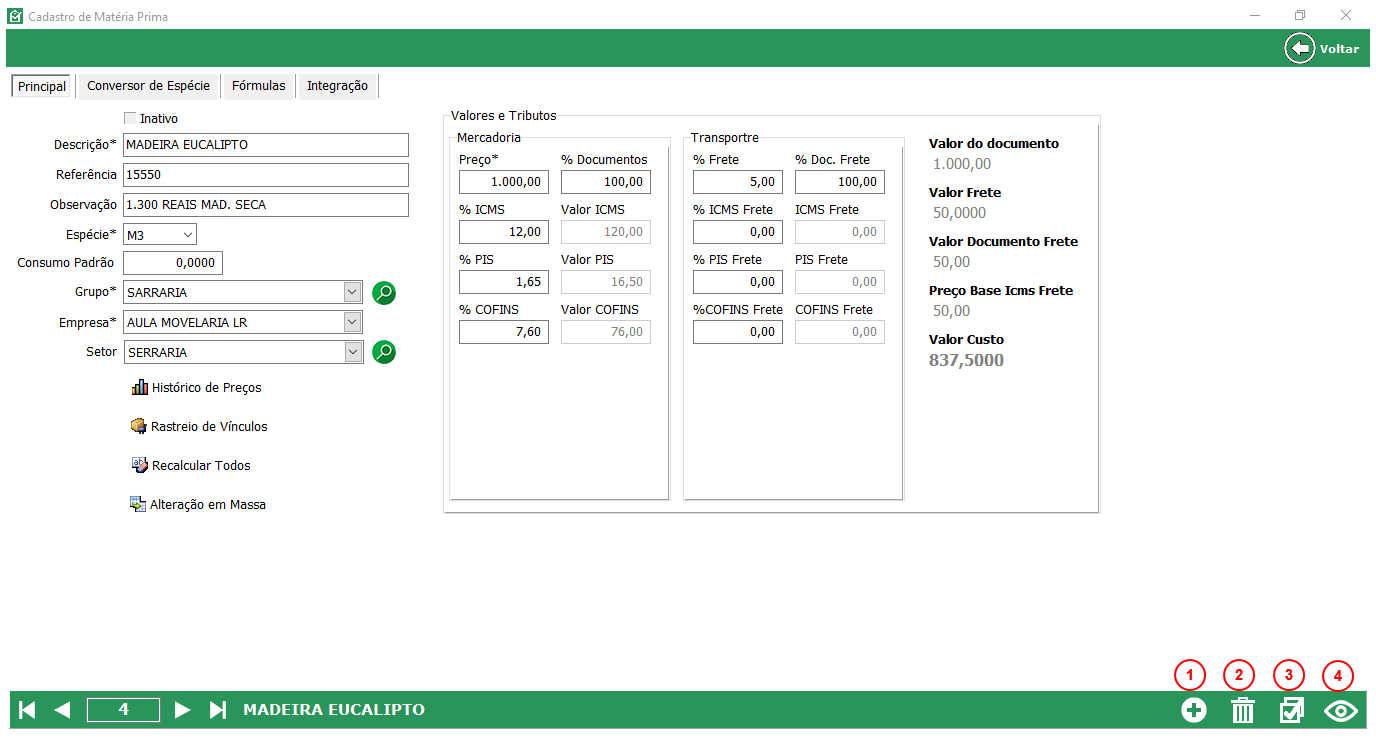
Após o primeiro cadastro ser realizado os botões indicados 1,2,3 e 4 serão desbloqueados para facilitar os cadastros seguintes.
1 – Agora já é possível incluir um novo cadastro sem precisar voltar na tela principal onde estava o botão incluir inicialmente.
2 – Botão Excluir cadastro – o sistema só permite fazer a exclusão após remover todos os vínculos daquele cadastro.
3 – Botão Replicar – ao clicar nesse botão ele faz uma cópia do cadastro que foi acessado, fazer as alterações necessárias e salvar.
4 – Log – É onde o sistema armazena todas as alterações do cadastro