
MENU CONFIGURAÇÕES>>EMPRESAS

Dados cadastrais e configurações específicas de cada empresa controlada no sistema.
Campos
- Razão Social: Nome jurídico da empresa.
- Fantasia: Nome comercial que a empresa utiliza.
- Empresa Principal: Checkbox que marca se esta é a empresa matriz (principal). Se desmarcado, indica que é uma filia
- Inscrição: Inscrição estadual da empresa.
- CNPJ: Cadastro Nacional da Pessoa Jurídica. Identificação fiscal da empresa.
- Responsável: Nome da pessoa responsável por essa unidade ou empresa.
- Telefone: Telefone fixo da empresa.
- Celular: Celular de contato.
- Rua: Nome da rua onde está localizada a empresa.
- Número: Número do imóvel.
- Bairro: Bairro da empresa.
- Complemento: Informações adicionais do endereço (ex: sala, bloco, etc).
- CEP: Código de Endereçamento Postal.
- Estado: Estado em que a empresa se encontra (ex: MG, RJ, etc).
- Cidade: Cidade onde está localizada a empresa.
- % PIS: Percentual de alíquota do imposto PIS (Programa de Integração Social).
- % COFINS: Percentual de alíquota do imposto COFINS (Contribuição para o Financiamento da Seguridade Social).
Cadastro de Empresa – Aba Principal

1 /2 – Endereço e localização
Preenchimento dos dados fiscais e geográficos da empresa, como cidade, estado, CEP e telefone.
3 – Regime Tributário
Seleciona se a empresa opera no Simples Nacional, Lucro Presumido ou Lucro Real. Essa escolha impacta diretamente nos cálculos de impostos e nas simulações de custo e venda.
4 – Comportamento dos Cálculos
Opções que determinam como o sistema vai considerar a tributação no cálculo do preço, como por exemplo: descontar impostos da comissão, incluir ICMS, controlar documentos e deduzir taxas financeiras.
5 – Cálculo Financeiro
Define em que momento a taxa financeira será aplicada no cálculo: antes do lucro (ou seja, incide sobre o custo) ou depois do lucro (ou seja, incide sobre o preço final).
6 – Parâmetros e regras específicas
Aqui estão as diretrizes complementares que afetam o comportamento geral do sistema, como:
- Considerar incidentes de exportação
- Aprovador do simulador
- Análise de frete
- Tipo de rateio dos custos fixos
- Impostos como IRPJ, CSLL, Pis/Cofins etc.
7 – Configurações de Rateio
Permite configurar como o sistema vai distribuir os custos fixos: por absorção (proporcional ao volume total), por custo variável ou ainda com opções como desmembrar o CPV e preço base ICMS.
8 – Logotipo da Empresa
Campo para inserção da imagem da empresa, usada em relatórios, impressões e telas do sistema. Ajuda na personalização e identidade visual.
Cadastro de empresa – Aba Unidade Fabril
As Unidades Fabris representam os setores produtivos da indústria, que podem ser físicos (como setores distintos da fábrica) ou funcionais (como centros de custo). Cada unidade tem seus custos fixos próprios, e essa tela permite controlar como os custos diretos (CDF), indiretos (CIF), mão de obra direta (MOD) e indireta (MOI) são distribuídos entre elas, impactando diretamente no cálculo do custo dos produtos.

Essa distribuição permite que o Precifique:
- Atribua corretamente os custos de produção aos produtos certos, com base em onde eles são fabricados.
- Aumenta a precisão do custo final, evitando distorções.
- Dê base para análises de eficiência por setor e decisões de investimento.
Cadastrando Unidade Fabril
Clicar no botão Incluir, clicar na lupinha verde, clicar em Inserir Novo, digitar o nome da nova Unidade Fabril e salvar, clicar duas vezes sobre a nova unidade e por fim colocar os %CDF (custo direto de fabricação), %CIF (custos indiretos de fabricação), %MOD (mão de obra direta), %MOI (mão de obra indireta. Depois basta ir em Precificação>>Manutenção de Custo Fabril>>Atualizar custo.
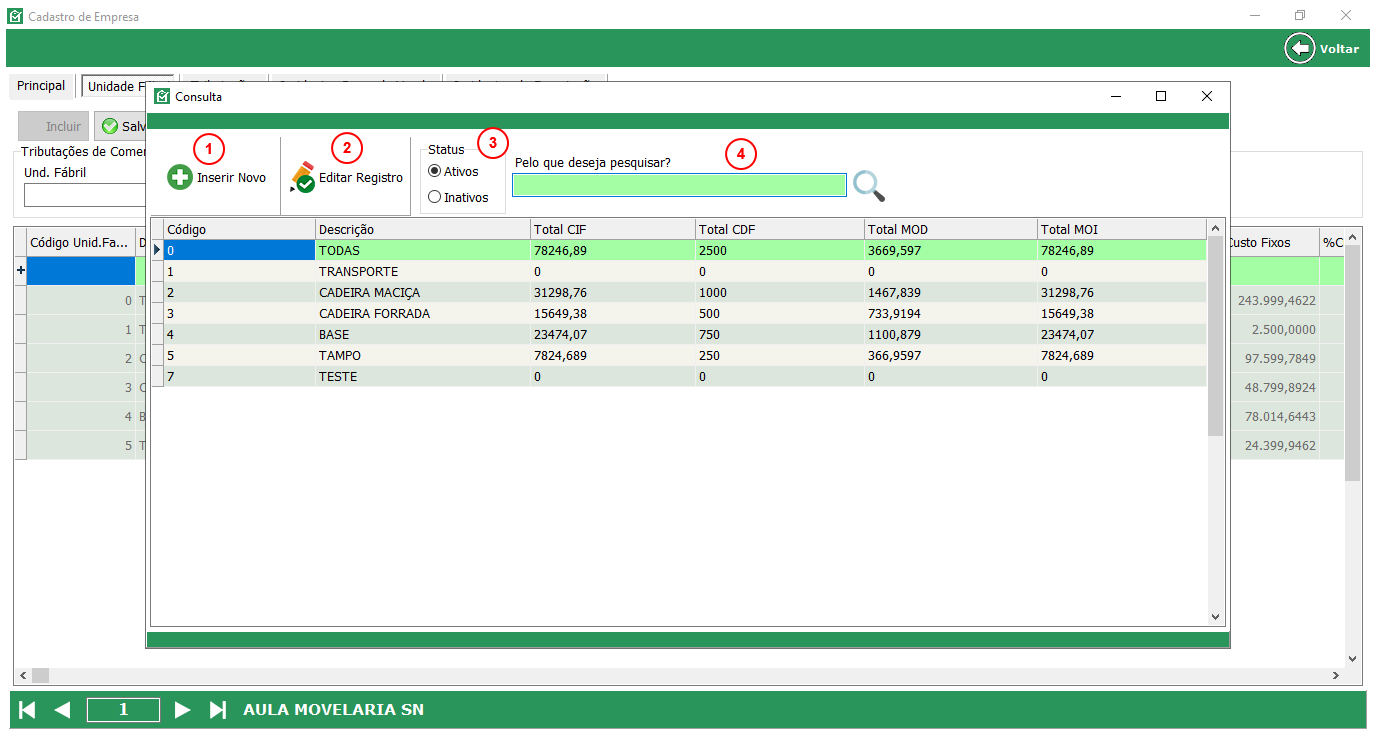
1 – Botão Inserir Novo
2 – Botão Editar Registro
3 – Status (Ativo e Inativo)
4 – Barra de Pesquisa
Cadastro de Empresa – Aba Tributações
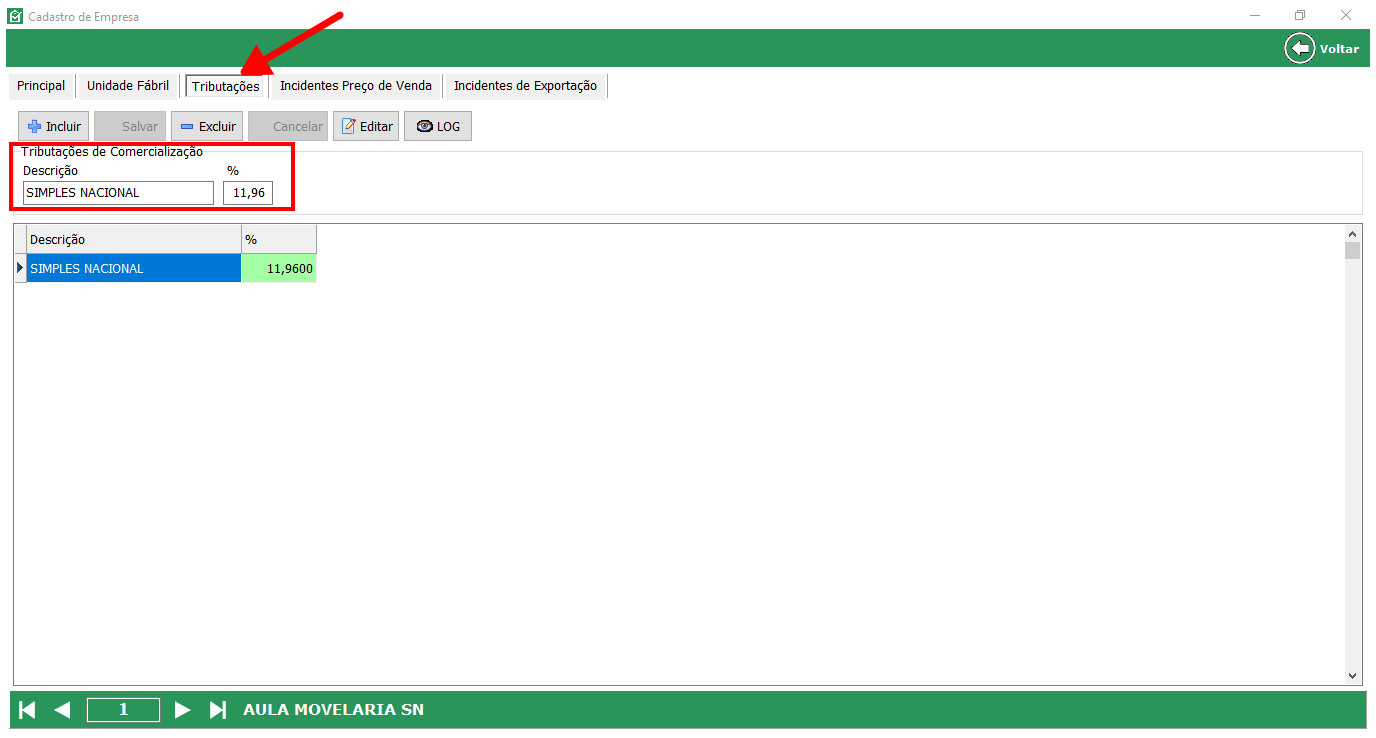
Essa aba serve para definir as alíquotas de impostos aplicadas sobre o faturamento da empresa com foco na comercialização dos produtos.
- Descrição:
Nome do regime ou tipo de tributação aplicado. Exemplo: “Simples Nacional”, “Lucro Presumido”, “Lucro Real”. Isso ajuda a identificar qual carga tributária será aplicada para cada simulação, de forma clara e personalizada. - % (Alíquota):
Percentual que representa o total de tributos sobre a venda de produtos, considerando todos os impostos que incidem sobre o faturamento da empresa naquele regime tributário.
Para que serve essa configuração?
- Alimenta os cálculos do Simulador de Pedidos, formação de preço de venda e análise de margem de contribuição.
- Garante que os preços sejam calculados com os impostos já considerados, evitando prejuízos por omissão de tributos.
- Permite simular regimes diferentes de forma prática (ex: comparar Simples Nacional vs. Lucro Presumido).
- Ajuda o sistema a separar corretamente a parcela tributária na margem de lucro real da empresa.
Cadastro de Empresa – Aba Incidentes Preço de Venda
Essa aba permite cadastrar percentuais adicionais que incidem sobre o preço de venda, mas que não fazem parte dos custos diretos ou tributos. São valores preventivos, aplicados para cobrir riscos e obrigações futuras que impactam a rentabilidade do negócio.

Como funciona:
- Descrição:
Nome do incidente. Exemplo: “Assistência Técnica”, “Inadimplência”, entre outros. - %:
Percentual que será acrescido ao custo durante o cálculo do preço de venda para cobrir aquele risco/incidência.
ASSISTÊNCIA TÉCNICA (3%)
Reflete um custo futuro estimado com serviços de pós-venda, como manutenção, trocas ou suporte técnico ao cliente.
INADIMPLÊNCIA (1%)
Representa o risco calculado de não recebimento de valores por parte de clientes inadimplentes.
Cadastro de Empresa – Aba Incidentes Exportação
Semelhante à aba anterior, porém aplicável apenas às operações de exportação. Permite configurar percentuais extras (ex: custo com despacho aduaneiro, transporte internacional, documentação, etc.) para garantir preços viáveis no mercado externo.
