
MENU PRECIFICAÇÃO>>TABELA DE PREÇOS
Tabela de Preços Aba Principal
Como adicionar uma tabela de preço no Precifique: Siga os passos a seguir
Clicar no botão Incluir, Colocar a descrição, data de início e fim da tabela, selecionar o tipo se é nacional ou exportação, opções de frete (CIF ou FOB), o prozo ou múltiplos prazos se for o caso e salvar.

- Descrição: nome da tabela de preço
- Início: Data que a tabela foi gerada – Fim: Data de validade da tabela.
- Tipo: Nacional ou exportação
- Opções de Frete: CIF – o vendedor é responsável pelo frete até o destino do cliente. Frete FOB – o cliente assume o custo e o risco do transporte a partir do momento em que o produto sai da empresa.
- Prazos: você escolhe quantos prazos vai ter a tabela de preço.
- Sincronizar com ERP: Ao marcar essa opção, o sistema irá integrar automaticamente a tabela de preço com o (ERP utilizado pela empresa).
Tabela de Preços Aba Itens
Inserindo os Itens na Tabela: Veja na imagem a seguir o passo a passo detalhado.

1 – Primeiro marcar o tipo de custo; Produto / Volume ou Peça
2 – Filtrar apenas Volume ou Produto
3 – Filtrar por Grupo, Linha, Unidade Fabril ou Descrição (que contém)
4 – Clicar no botão Filtrar
5 – Clicar nas setas indicando para baixo (os itens irão descer para a parte de baixo)
6 – Caso tenha filtrado errado é só clicar na vassourinha para limpar e continuar
7 – Preencher as informações do Markup
8 – Clicar no botão Importar Itens para finalizar. Agora é só aguardar o sistema concluir

1 – A ordem de exibição é você quem escolhe, basta marcar volume ou produto no filtro a cima destacado.
2 – Selecionar qual o prazo vc quer a tabela e o sistema já muda automaticamente.
Visualizar tabela

1 – Clicar em Visualizar Tabela, selecionar as filtros que desejar e clicar no botão Filtrar Múltiplos Preços já que essa tabela tem vários prazos. Se fosse com um único prozo era só clicar em Filtrar. Veja o relatório com todos os prazos da tabela de preço a baixo.
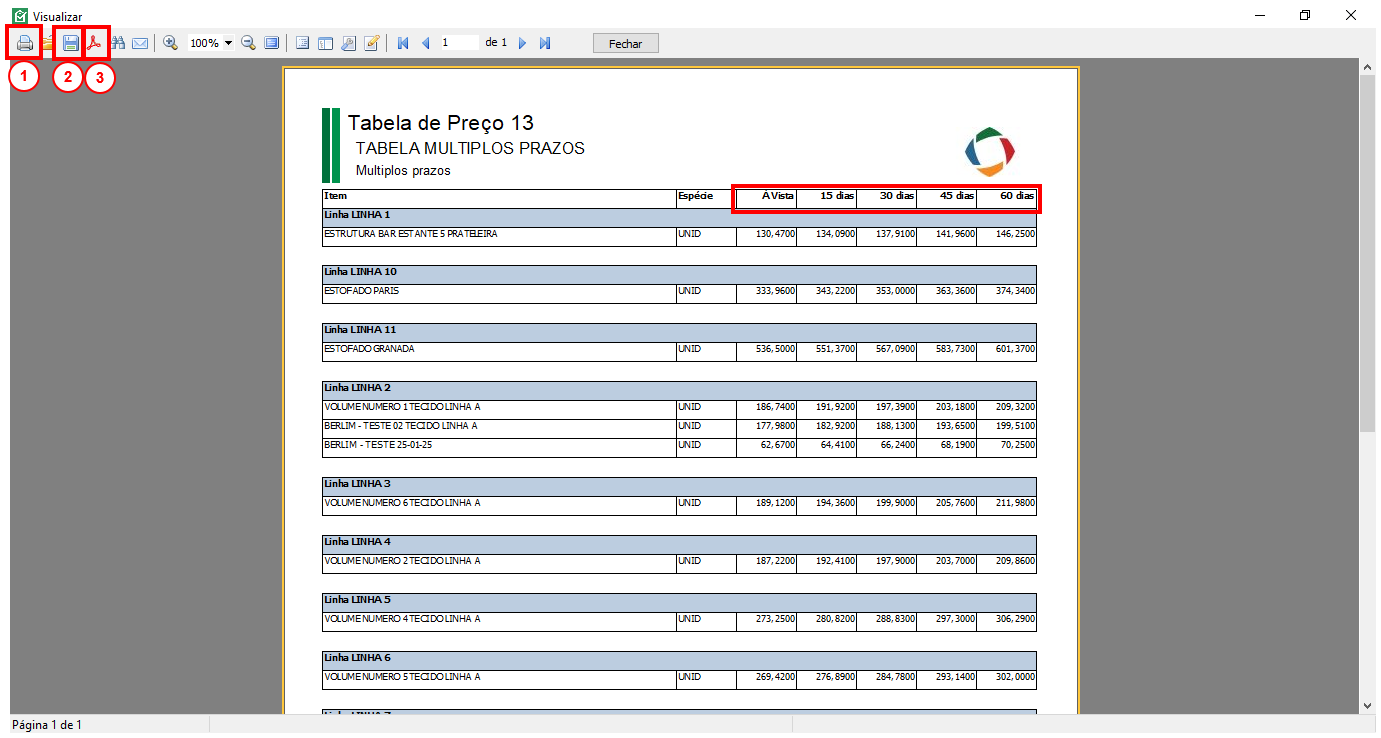
Observe as colunas de prazos com os preços de cada um deles.
1 – Imprimir
2 – Salvar
3 – Exportar em PDF
Editar Tabela de Preço
Ao clicar em Editar Tabela você tem duas opções: Editar Markup e Atualizar custo.

Editando o Markup
Ao clicar em Editar Markup vai abrir a tela a seguir

1 – Na edição de tabela você tem várias opções. Mas vamos apenas editar o Markup: Clicar no botão Selecionar Todos
2 – Fazer as alterações no Markup
3 – Clicar em Recalcular
4 – Clicar em Aplicar para o sistema salvar as alterações aplicadas.
Atualizar Custo na Tabela de Preços
Ao clicar em Atualizar Custo o sistema irá exibir a seguinte mensagem
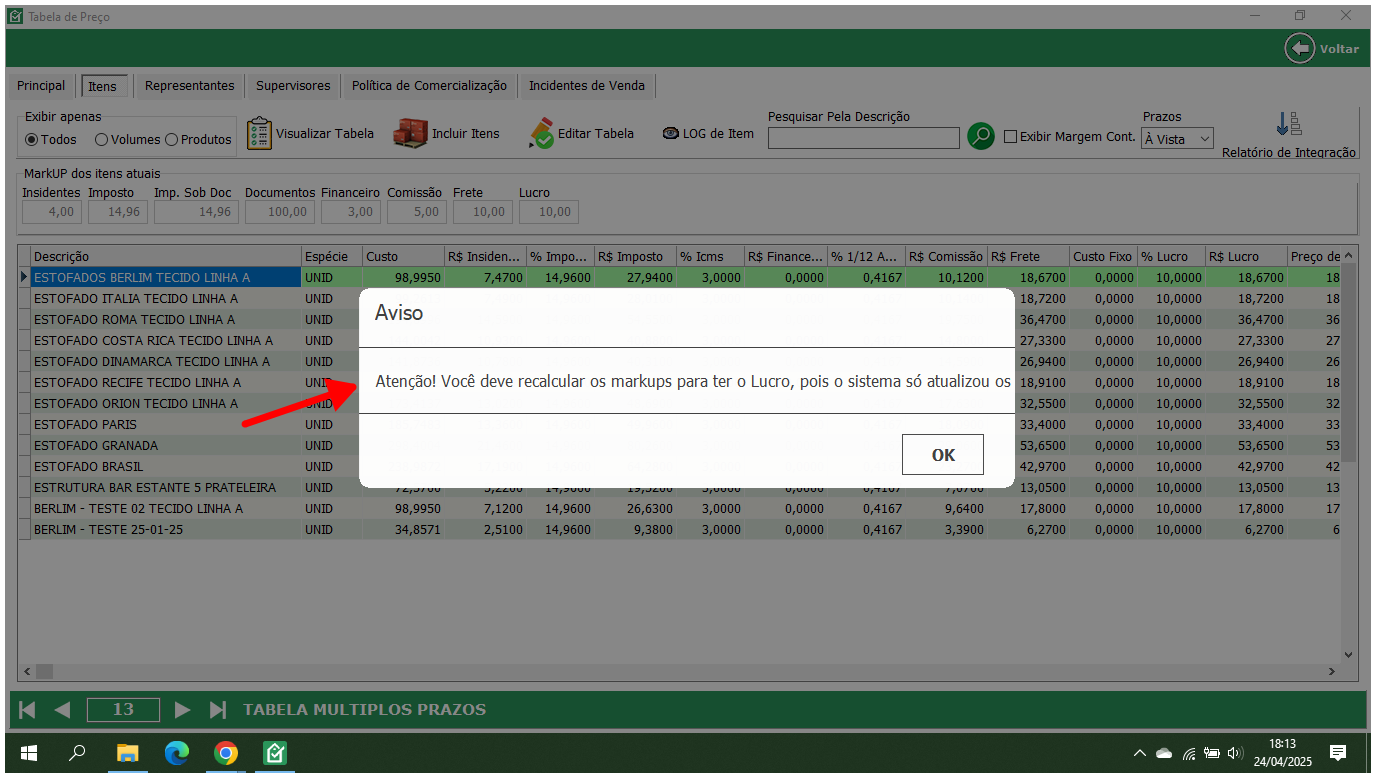
Logo após atualizar o custo, clicar no botão Selecionar Todos, clicar em Recalcular e clicar em Aplicar para o sistema salvar as alterações aplicadas.
Tabela de Preços Aba Representantes

Essa tela mostra onde o Representante é vinculado na Tabela de Preços.
Tabela de Preços Aba Supervisores

Essa tela mostra onde o Supervisor é vinculado na Tabela de Preços.